
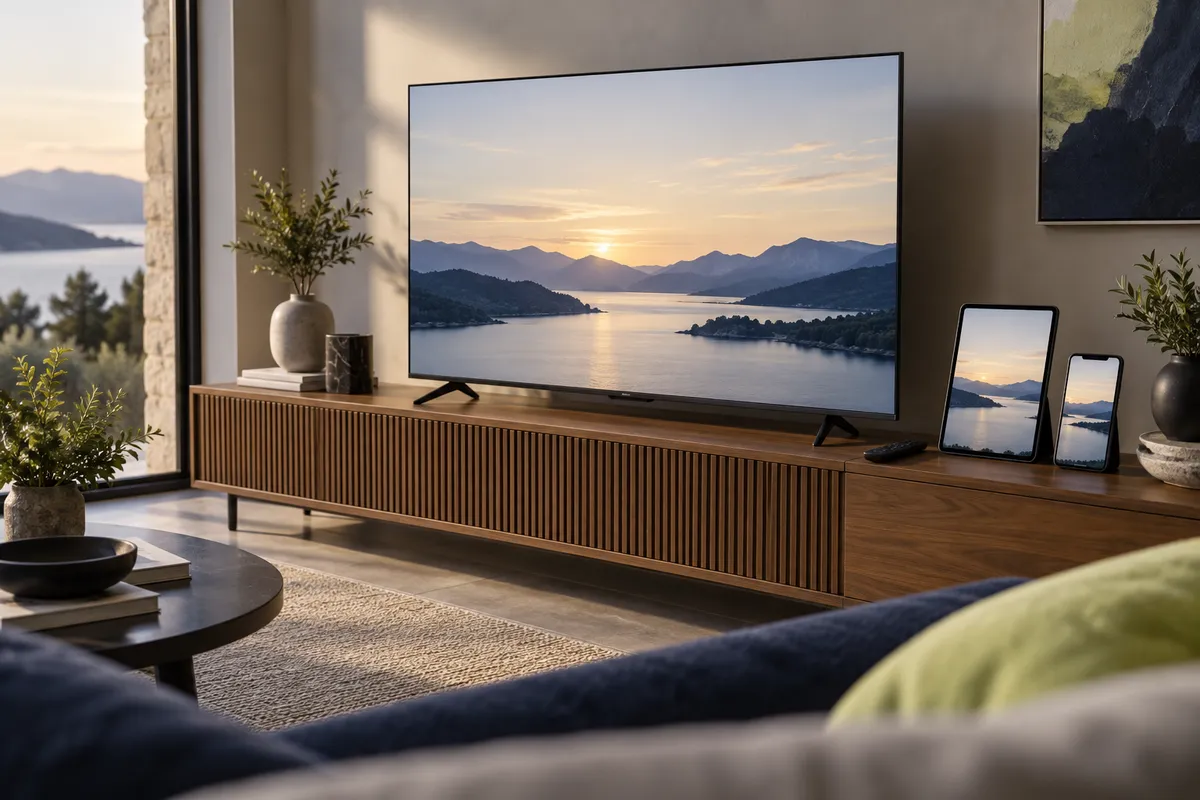
“Funciona na Smart TV?” é uma pergunta que precisa do modelo completo da televisão. Duas TVs da mesma marca podem usar versões diferentes do sistema e oferecer lojas com aplicativos distintos. Antes de ativar o teste, fotografe ou anote a identificação da TV em Configurações e informe ao atendimento. Isso reduz tentativas de instalar um player incompatível.
Identifique o sistema e a loja
Em TVs Samsung, pesquise o aplicativo na área Apps/Smart Hub. A Samsung explica a instalação e o gerenciamento de apps e observa que certos modelos solicitam uma conta Samsung. Nas LG com webOS, verifique a seção Apps ou a LG Content Store; a LG orienta consultar os aplicativos disponíveis para a TV. Em Google TV, a ajuda oficial descreve como localizar e instalar apps.
Essas instruções explicam o funcionamento das lojas, não garantem que um player específico esteja disponível em todo modelo. Confirme com a Bigas o nome exato do aplicativo, sua origem e eventual cobrança separada. Não use páginas que pedem senhas de outras plataformas ou downloads sem origem clara.
Prepare a conexão da TV
Conecte a televisão à rede em que você normalmente assiste, não apenas à rede mais rápida disponível para um teste rápido. Se possível, compare Wi-Fi e cabo de rede no mesmo aparelho. Evite colocar a TV em um ponto de sinal muito fraco; paredes, distância e outros dispositivos podem afetar a experiência. Antes de atribuir qualquer travamento ao catálogo, abra outro vídeo que você já conhece na mesma TV. Essa comparação não é prova definitiva, mas ajuda a separar falhas gerais de rede das falhas de um aplicativo.
Avalie imagem, áudio e controle
Abra um canal ao vivo e observe se o áudio acompanha a imagem. Troque de canal, volte e percorra menus longos com o controle remoto. Depois abra um filme ou série que esteja disponível. Verifique se a imagem preenche a tela corretamente e se há opções de idioma ou legenda relevantes para você. A resolução depende da origem do conteúdo, do aplicativo, do aparelho e da rede: ter uma TV 4K não transforma todas as transmissões em 4K.
Se houver interrupção, anote se ela afeta tudo ou apenas um conteúdo. Em dispositivos Google TV, o guia do Google começa pela verificação da conexão Wi-Fi e pela repetição da reprodução. Teste uma mudança por vez para saber o que resolveu o problema.
Quando a compatibilidade estiver clara
Confirme com o atendimento se a instalação exigiu licença de player, se a oferta permite outra tela e como receber o suporte de ativação. Guarde o nome do modelo da TV para futuras renovações. Consulte a página de IPTV na Smart TV para detalhes por aparelho, a matriz de compatibilidade para outras opções e a página do teste de 24 horas para solicitar acesso.