
IPTV no computador: Windows, macOS e teste
Veja como usar e testar IPTV no computador, conferir player compatível, tela cheia, áudio, rede e desempenho no Windows ou macOS.
IPTV no computador pode ser usado no Windows ou macOS por meio de um player compatível com o sistema e com os dados de acesso recebidos no atendimento. Para uma experiência consistente, confirme a versão do sistema, instale o aplicativo por uma fonte confiável e teste conexão, tela cheia, áudio e consumo de recursos antes de escolher uma recarga.
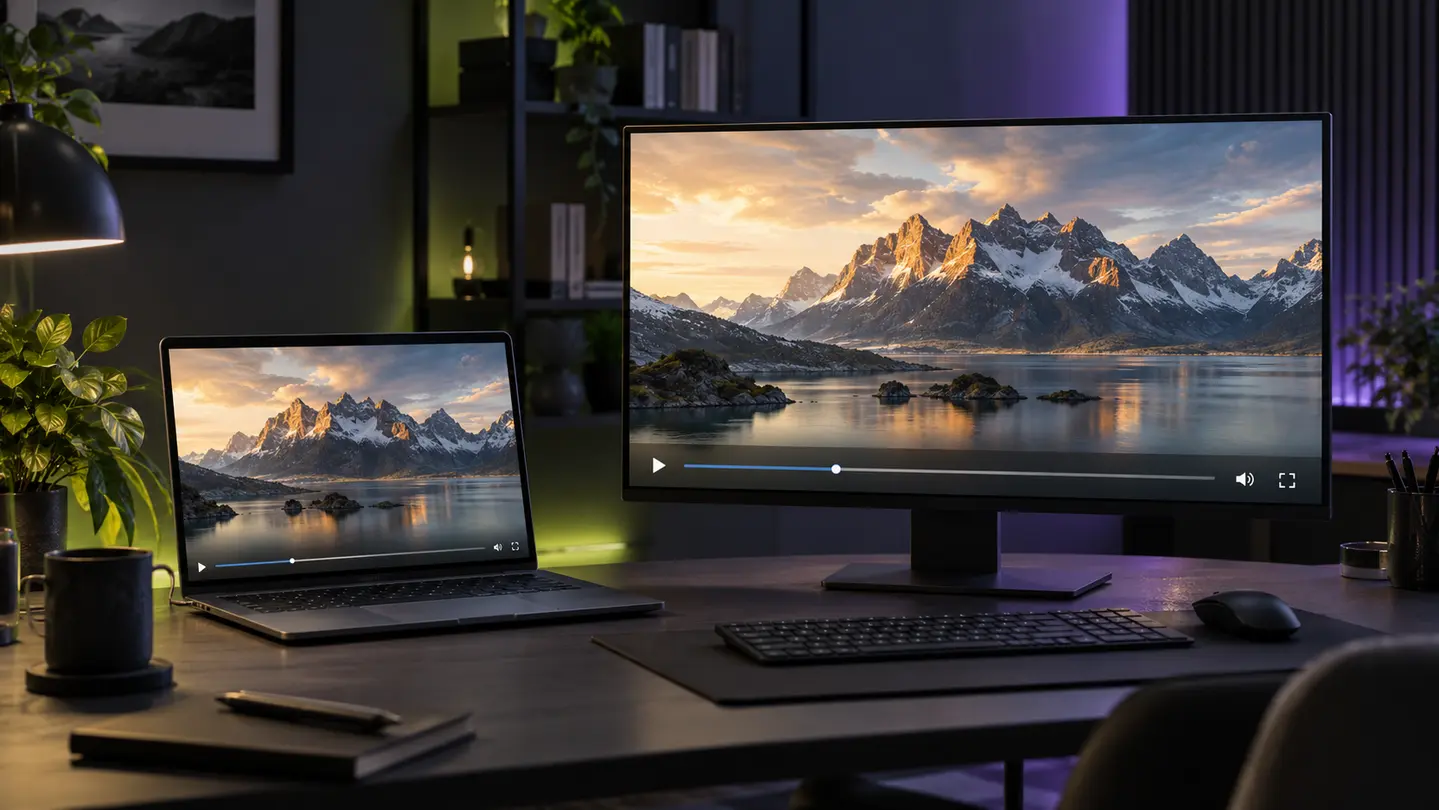
O que é necessário para usar IPTV no PC ou Mac
- Computador com Windows ou macOS atualizado e em condições de executar o player;
- Conexão estável por cabo de rede ou Wi‑Fi com bom sinal;
- Aplicativo compatível obtido por fonte confiável;
- Espaço livre e memória suficientes para reprodução e atualizações;
- Saída de áudio configurada e, se necessário, cabo para monitor ou TV externa;
- Dados e instruções fornecidos pelo atendimento da Bigas.
Não é necessário escolher tudo antes do contato. Informar sistema, versão aproximada e se o uso será no notebook, desktop ou tela externa já permite uma orientação mais objetiva. Veja também os critérios gerais de compatibilidade IPTV.
Windows e macOS: o que muda na escolha do player
A principal diferença é a disponibilidade de versões mantidas para cada sistema. Um aplicativo existente no Windows pode não ter equivalente no macOS, e vice-versa. Interface, atalhos, permissões e forma de atualização também mudam. Confirme os requisitos publicados pelo desenvolvedor e evite instalar versões destinadas a outro sistema por meios improvisados.
Em ambos os casos, prefira um player que se adapte à resolução da tela, tenha controles compreensíveis e receba atualizações. O guia como escolher um player IPTV traz uma tabela de comparação sem indicar uma opção universal.
Aplicativo instalado e reprodução pelo navegador
Algumas experiências usam aplicativo instalado; outras podem usar uma interface web quando isso estiver previsto nas instruções. As duas abordagens têm requisitos distintos. Um aplicativo pode oferecer controles integrados ao sistema, enquanto o navegador depende de versão, permissões de reprodução, extensões e políticas de áudio. Use somente o método indicado para o acesso recebido.
Se estiver no navegador, atualize-o, desative temporariamente extensões que alterem páginas apenas para diagnóstico e verifique se o áudio não foi bloqueado. Se estiver em aplicativo, confira versão, permissões e aceleração de hardware. Não transforme essas mudanças em configuração permanente sem necessidade.
Como instalar e configurar com segurança
- Atualize o sistema e faça uma verificação de espaço livre.
- Baixe o player pela loja oficial, site do desenvolvedor ou origem indicada pelo fabricante.
- Leia as permissões e as condições de licença antes de instalar.
- Solicite o teste IPTV de 24 horas.
- Siga as instruções recebidas no WhatsApp sem divulgar os dados de acesso.
- Abra diferentes tipos de conteúdo e confirme vídeo, áudio, legenda e tela cheia.
Evite pacotes modificados, ativadores ou instaladores de procedência desconhecida. Além do risco de segurança, eles dificultam o diagnóstico porque podem alterar o comportamento normal do player.
Teste de desempenho no computador
| Verificação | Como avaliar |
| Inicialização | Observe se o player abre e responde sem demora incomum. |
| Reprodução | Teste canais ao vivo, filmes e séries disponíveis na oferta. |
| Tela cheia | Entre e saia da tela cheia e confirme a resolução correta. |
| Áudio | Confira volume, dispositivo de saída e sincronização com o vídeo. |
| Rede | Compare Wi‑Fi e cabo, quando possível, sem downloads em paralelo. |
| Recursos | Observe lentidão, aquecimento ou uso excessivo durante alguns minutos. |
| Retomada | Feche, reabra e confira se a navegação continua funcional. |
Repita as verificações no período em que normalmente usará o serviço. Um teste rápido em horário tranquilo pode não representar sua rede quando outras pessoas estão em chamadas, jogos ou downloads. Consulte internet para IPTV para revisar sinal, roteador e interferência.
Wi‑Fi ou cabo de rede
O cabo costuma reduzir variações causadas por distância e interferência, mas um Wi‑Fi bem instalado também pode funcionar. Se houver travamentos, aproxime o computador do roteador ou teste temporariamente por cabo. O objetivo é isolar a causa: se o comportamento melhora com cabo, investigue cobertura, canal e posição do roteador antes de culpar o player.
Notebook, monitor externo e televisão
Ao conectar uma segunda tela, confirme resolução, taxa de atualização e saída de áudio selecionada. Um cabo ou adaptador inadequado pode causar imagem sem som, cortes ou resolução baixa. Teste primeiro na tela nativa e depois conecte o monitor externo; assim, qualquer diferença fica mais fácil de identificar.
Se a prioridade é assistir diretamente na televisão sem computador, compare com IPTV na Smart TV ou IPTV na TV Box. Cada solução tem vantagens de ergonomia, controle e instalação.
Problemas comuns e diagnóstico rápido
- Sem áudio: confira volume do player, volume do sistema e dispositivo de saída;
- Tela preta: reinicie o player, teste outro conteúdo e verifique atualização de vídeo;
- Travamentos: pause downloads, teste cabo e reinicie roteador e computador;
- Interface lenta: feche programas pesados e confirme espaço e memória disponíveis;
- Erro de acesso: registre a mensagem e procure o atendimento, sem publicar credenciais.
Mude uma condição por vez e anote o resultado. A página Ajuda IPTV reúne passos básicos, e o roteiro como testar IPTV no aparelho organiza o teste completo.
Perguntas frequentes sobre IPTV no computador
IPTV funciona em Windows e macOS?
Pode funcionar nos dois sistemas quando há player compatível e versão suportada. Confirme o sistema e a versão antes de instalar.
Preciso de um computador potente?
A necessidade varia com o player, a resolução e as tarefas em segundo plano. Um sistema atualizado, memória disponível e conexão estável são pontos essenciais para o teste.
Posso ligar o notebook à televisão?
Sim, se computador, cabo, adaptador e TV forem compatíveis. Confira resolução e saída de áudio depois da conexão.
Cabo de rede é obrigatório?
Não, mas é útil para diagnóstico e tende a sofrer menos interferência que o Wi‑Fi. Compare os dois quando houver instabilidade.
Como recebo o acesso para usar no computador?
O acesso imediato e as instruções são fornecidos no atendimento pelo WhatsApp após a confirmação. A forma exata depende da compatibilidade orientada para o seu caso.
Quer validar no seu computador? Solicite o teste de 24 horas em /link-whatsapp. Informe Windows ou macOS, versão aproximada e tipo de conexão. O pagamento das recargas aceita cartão de crédito, débito e Pix.
Outros guias para usar IPTV
- Aplicativos IPTV — entenda as opções por dispositivo.
- Escolha do player — compare versão, licença e recursos.
- Conexão para IPTV — teste Wi-Fi, cabo e interferência.
- Uso direto na Smart TV — compare ergonomia e controle remoto.
- Teste IPTV de 24 horas — valide tudo antes da recarga.